
Hướng dẫn tạo hợp đồng
Jus.vn giúp bạn tạo hợp đồng nhanh hơn, rõ ràng hơn và ít thủ công hơn.
Thay vì soạn lại từ đầu, copy nội dung cũ hoặc chỉnh sửa thủ công từng phần, bạn có thể chọn một hợp đồng phù hợp, kiểm tra các điều khoản có sẵn, bổ sung thông tin cần thiết, xem trước văn bản hoàn chỉnh và tải xuống dưới dạng Word hoặc PDF.
1. Chọn hợp đồng.
2. Điền thông tin.
3. Tải xuống Word hoặc PDF.
1. Chọn hợp đồng cần tạo
Tại trang Hợp đồng, bạn có thể bắt đầu theo 2 cách:
Chọn mẫu hợp đồng có sẵn nếu bạn muốn sử dụng nhanh một hợp đồng đã được chuẩn bị trước.
Tạo hợp đồng mới nếu bạn muốn tự xây dựng hợp đồng theo nhu cầu riêng.
Bạn có thể tìm kiếm hợp đồng theo tên, lọc theo danh mục hoặc chọn trực tiếp từ danh sách hợp đồng có sẵn.

2. Điền thông tin
Sau khi chọn hợp đồng, hệ thống sẽ hiển thị riêng các phần cần điền để bạn dễ tập trung vào những nội dung còn thiếu.
Bạn mở từng phần để nhập các thông tin cần thiết, ví dụ: thông tin các bên, ngày tháng, phạm vi công việc hoặc nội dung thanh toán.
Bạn cũng có thể chọn Tất cả để xem toàn bộ điều khoản trong hợp đồng và xem trước nội dung ở phía bên phải.

3. Tải xuống Word hoặc PDF
Sau khi kiểm tra nội dung, bạn có thể tải hợp đồng xuống dưới dạng Word hoặc PDF.
File Word phù hợp khi bạn muốn tiếp tục chỉnh sửa nội dung sau khi tải xuống. File PDF phù hợp khi bạn muốn lưu trữ hoặc gửi bản có định dạng ổn định hơn.

Cú pháp soạn thảo là cách viết nội dung điều khoản để Jus.vn có thể hiểu và hiển thị đúng cấu trúc văn bản.
Thay vì chỉ nhập văn bản thường, bạn có thể dùng một số ký hiệu đơn giản để tạo tiêu đề, điều khoản, danh sách hoặc chèn dữ liệu động vào hợp đồng.
Dưới đây là các cú pháp thường dùng khi chỉnh sửa nội dung điều khoản trên Jus.vn.
# Tiêu đề văn bản
### Tên điều khoản
Nội dung khoản
- Nội dung điểm
{{ ten_bien }}
Dùng dấu # ở đầu dòng để tạo tiêu đề chính của văn bản.
# HỢP ĐỒNG DỊCH VỤ
Tiêu đề thường được dùng cho tên hợp đồng hoặc tên tài liệu pháp lý.
Dùng dấu ### ở đầu dòng để tạo tên điều khoản.
PHẠM VI DỊCH VỤ
Nội dung bên dưới điều khoản có thể viết như văn bản thông thường.
Bên A đồng ý cung cấp dịch vụ cho Bên B theo phạm vi công việc được các bên thỏa thuận.
Dùng dấu - ở đầu dòng để tạo danh sách hoặc các điểm nhỏ trong điều khoản.
- Bên A có trách nhiệm cung cấp dịch vụ đúng thời hạn.
- Bên B có trách nhiệm thanh toán đầy đủ theo thỏa thuận.
- Các bên có trách nhiệm bảo mật thông tin trong quá trình thực hiện hợp đồng.
Dữ liệu động là phần thông tin có thể thay đổi theo từng hợp đồng, ví dụ: tên các bên, ngày ký, địa chỉ, số tiền hoặc thời hạn hợp đồng.
Dùng cú pháp {{ ten_bien }} để chèn dữ liệu động vào nội dung văn bản.
Bên A có trách nhiệm thanh toán cho Bên B số tiền {{ gia_tri_hop_dong }}.
Ví dụ một số biến thường dùng:
Khi tạo hợp đồng, các biến này sẽ được thay bằng thông tin thực tế mà bạn nhập vào hệ thống.
Để in đậm một nội dung, đặt nội dung đó giữa hai cặp dấu sao (**).
Ví dụ: Bên A thanh toán **50% giá trị Hợp đồng** ngay sau khi ký.
Nếu muốn tùy chỉnh sâu hơn, bạn có thể chọn biểu tượng chỉnh sửa để mở phần soạn thảo nội dung điều khoản.
Tại đây, bạn có thể chỉnh sửa trực tiếp câu chữ, bổ sung nội dung mới hoặc sử dụng cú pháp soạn thảo để định dạng điều, khoản, điểm và chèn dữ liệu vào văn bản.

Khi tạo hoặc chỉnh sửa một biến, bạn có thể chọn kiểu dữ liệu phù hợp với thông tin cần nhập. Hệ thống sẽ tự hiển thị trường điền tương ứng.
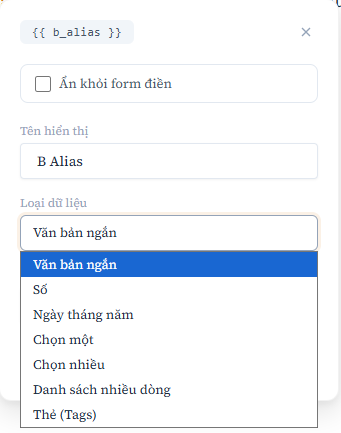
- Văn bản ngắn: Dùng cho tên, địa chỉ, chức vụ hoặc các nội dung ngắn.
- Số: Dùng cho số lượng, giá trị, tỷ lệ hoặc các thông tin chỉ gồm số.
- Ngày tháng năm: Dùng cho ngày ký, ngày bắt đầu, ngày kết thúc hoặc các mốc thời gian.
- Chọn một: Người dùng chỉ được chọn một phương án trong danh sách có sẵn.
- Chọn nhiều: Người dùng có thể chọn nhiều phương án trong danh sách có sẵn.
- Danh sách nhiều dòng: Mỗi dòng được nhập sẽ tự động hiển thị thành một mục trong danh sách.
- Thẻ (Tags): Dùng để nhập hoặc chọn nhiều nội dung dưới dạng thẻ.
Bộ lọc được dùng để thay đổi cách hiển thị của dữ liệu mà không làm thay đổi giá trị người dùng đã nhập.
Để sử dụng bộ lọc, thêm dấu | và tên bộ lọc vào sau biến.
1. Chuyển số thành chữ
Sử dụng bộ lọc n2t để hiển thị số kèm theo phần bằng chữ.
Ví dụ: {{ quantity|n2t }} → Nhập 2 sẽ hiển thị thành 2 (hai).
2. Chuyển số thành tiền
Sử dụng bộ lọc m2t để hiển thị số tiền kèm theo phần bằng chữ.
Ví dụ: {{ amount|m2t }} → Nhập 5000 sẽ hiển thị thành 5.000 đồng (bằng chữ: năm ngàn đồng).